
Điều khiển bị hết pin, thất lạc hoặc hỏng hóc đột ngột luôn gây ra những phiền toái không đáng có, đặc biệt là trong những ngày hè oi ả. Đừng quá lo lắng, vì chiếc điện thoại trong tay bạn hoàn toàn có thể thay thế chiếc remote truyền thống. Cùng Điều Hòa Thiên Trường khám phá ngay những ứng dụng và cách điều khiển điều hòa Sumikura bằng điện thoại cực kỳ nhanh chóng và hiệu quả. Giải pháp này không chỉ giúp bạn chủ động hơn mà còn mang đến trải nghiệm nhà thông minh (smart home) thực thụ.
Kiểm tra điều hòa có hỗ trợ kết nối điện thoại không?
Trước tiên, bạn cần xác định model điều hòa Sumikura đang sử dụng có hỗ trợ Wifi hoặc điều khiển thông minh hay không.
- Nếu có Wifi tích hợp sẵn → Có thể kết nối trực tiếp với điện thoại
- Nếu không có Wifi → Bạn cần mua thêm bộ điều khiển Wifi rời hoặc dùng app điều khiển bằng hồng ngoại
Hướng dẫn cách điều khiển điều hòa Sumikura bằng điện thoại đơn giản
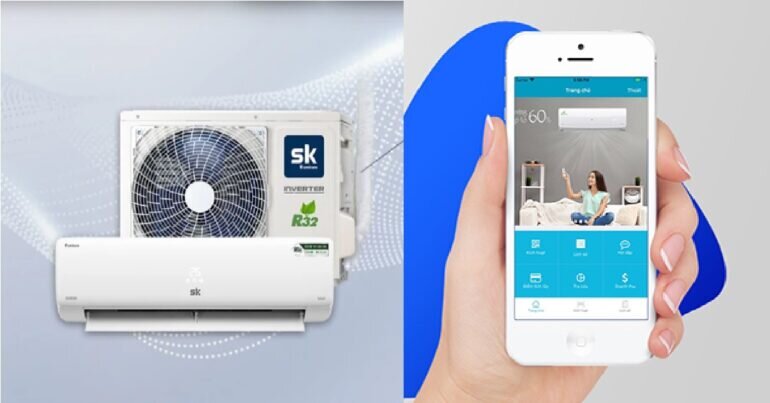
Để điều khiển điều hòa Sumikura 9000, 12000, 18000 bằng điện thoại, bạn có thể thực hiện theo hai cách chính: sử dụng tính năng Wifi tích hợp (cho các dòng máy Smart Inverter) hoặc sử dụng mắt hồng ngoại trên điện thoại (cho các dòng máy thông thường).
Cách 1: Sử dụng ứng dụng Anywair (Cho máy có tích hợp Wifi)
Các dòng điều hòa Sumikura đời mới thường hỗ trợ kết nối Wifi, cho phép bạn điều khiển dù ở bất cứ đâu.
Bước 1: Tải ứng dụng: Tìm và tải app Anywair trên App Store (iOS) hoặc CH Play (Android).
Bước 2 : Đăng ký tài khoản: Mở app, đăng ký bằng Email và đăng nhập.
Bước 3: Kết nối thiết bị:
- Nhấn nút Health trên remote điều hòa 8 lần liên tiếp trong 5 giây (đến khi nghe 2 tiếng “bíp” và biểu tượng Wifi trên dàn lạnh nhấp nháy).
- Trên điện thoại, chọn Add Device -> Chọn loại máy lạnh.
- Nhập mật khẩu Wifi nhà bạn và đợi ứng dụng quét kết nối.
Bước 4: Sử dụng: Sau khi kết nối thành công, bạn có thể chỉnh nhiệt độ, tốc độ gió, hẹn giờ… ngay trên giao diện Anywair.
Cách 2: Sử dụng cảm biến hồng ngoại (IR)
Nếu điện thoại của bạn có mắt hồng ngoại (thường thấy trên các dòng Xiaomi, Huawei…) hoặc bạn mua thêm phụ kiện IR gắn cổng sạc, hãy dùng các app sau:
Ứng dụng Mi Remote (Sẵn có trên Xiaomi):
- Mở app, chọn dấu (+) ⇒ Điều hòa.
- Chọn thương hiệu Sumikura (hoặc thử mã của các hãng như Media hoặc Gree nếu không thấy Sumikura, vì chúng thường dùng chung tần số).
- Hướng điện thoại về phía điều hòa và nhấn thử các nút nguồn, nhiệt độ. Nếu máy phản hồi, nhấn Đã kết nối.
Ứng dụng ASmart Remote IR (Dành cho Android): Ứng dụng này có giao diện trực quan, giả lập chiếc remote thật trên màn hình. Bạn chỉ cần chọn Air Conditioner ⇒ Chọn hãng Sumikura và bắt đầu sử dụng.
Cách 3: Sử dụng cho iPhone (Không có hồng ngoại)
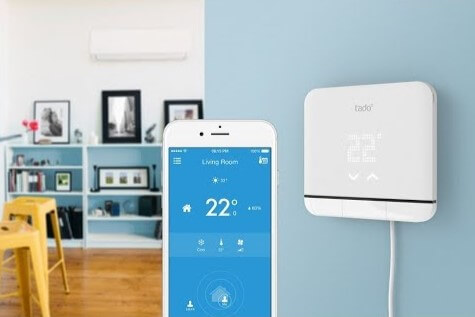
iPhone không tích hợp sẵn mắt hồng ngoại, nên nếu điều hòa của bạn không có Wifi, bạn cần:
- Mua phụ kiện hồng ngoại: Là một jack cắm nhỏ gắn vào cổng Lightning hoặc USB-C.
- Tải app: Sử dụng app đi kèm với phụ kiện đó (thường là ZaZa Remote).
- Thiết lập: Tương tự như cách 2, bạn chọn tên hãng và quét mã tần số.
Một số lưu ý quan trọng:
- Khoảng cách: Nếu dùng hồng ngoại (Cách 2 & 3), bạn phải hướng điện thoại trực tiếp về phía dàn lạnh trong phạm vi dưới 7m.
- Kiểm tra tính năng: Không phải model điều hòa Sumikura 12000 1 chiều inverter nào cũng có Wifi. Bạn hãy kiểm tra trên thân máy hoặc catalog xem có biểu tượng Smart hay Wifi không nhé.
- Hỗ trợ kỹ thuật: Nếu gặp khó khăn trong quá trình kết nối, hãy liên hệ đội ngũ kỹ thuật của Điều Hòa Thiên Trường để được hướng dẫn nhanh nhất.
Hy vọng với hướng dẫn trên, bạn có thể dễ dàng điều khiển điều hòa Sumikura bằng điện thoại một cách nhanh chóng và tiện lợi. Nếu cần hỗ trợ chi tiết hơn, bạn có thể liên hệ Điều Hòa Thiên Trường để được tư vấn tận tình.

Hoàng Phúc với hơn 12 năm kinh nghiệm trong lĩnh vực sửa chữa thiết bị điện lạnh, đồ điện dân dụng, thiết bị nhà bếp.
Học nghề tại Trung Tâm Dạy Nghề Thanh Xuân năm 2008 đến 2010 đi thực tập sửa chữa tại Trung Tâm Điện Lạnh Bách Khoa đến đầu năm 2013 thì tôi bắt đầu khởi nghiệp với Công Ty TNHH Dịch Vụ Tổng Hợp Hồng Phúc với thương hiệu ĐIỆN LẠNH HỒNG PHÚC cho đến nay.
Với hơn 10 năm kinh nghiệm trong nghề sửa điều hòa, tủ lạnh, máy giặt, bếp từ, máy hút mùi, máy rửa bát, máy hút ẩm…Những bài viết tư vấn, hướng dẫn sử dụng thiết bị, cách bảo quản, cách vệ sinh …Mọi bài viết trên website đều là những thông tin chính xác đã được tôi trải qua trước và chia sẻ lại cho mọi người.
